古いパソコン、使っていないパソコン、「もう使わないし処分しようかな…」と考えたこと、ありませんか?
私も同じように、WindowsのデスクトップPCを処分しようか悩んでいました。
ただ、よくよくスペックを見直してみると、「捨てるには惜しい」という結論に至りました。
特に、WindowsとMacは単純な性能比較ではなく、得意分野そのものが違うんですよね。
そこで今回は、使わなくなったWindows PCを「サーバー化」することで、
- 外部ストレージとして活用
- GPUを活かしたローカルAI環境の維持
- Windows専用ソフトの温存
といった形で再活用した体験をまとめました。「捨てる」か「残す」かで迷っている方に、“第三の選択肢”としてのサーバー化を知ってもらえたら嬉しいです。
処分予定だった使わないパソコンを含めた当時の環境
結論から言えば、PCを2台持っている状況でした。PCのスペックの問題、OSの問題があって処分してスッキリしようと言うことに踏み切れなかったです。
処分を検討していたPCとメインで使用していたPCの比較
処分を検討していたWindows PCと当時使用していたMac PCでのスペック比較表を作ってみました。
| 項目 | 【処分を検討していたPC】 Windows PC | 【当時のメインPC】 MacBook Pro |
|---|---|---|
| OS | Windows 11 Home | macOS Tahoe 26.2 |
| フォームファクタ | デスクトップ | ノート |
| モデル | LM-iG700 | MacBook Pro 14インチ |
| 購入時期 | 2019年 | 2023年11月 |
| CPU | Intel Core i7-9700 | Apple M3 Pro |
| CPUコア数 | 8コア / 8スレッド | 非公開(高効率+高性能コア構成) |
| メモリ | 16GB | 18GB |
| GPU | GeForce RTX 3060 | M3 Pro内蔵GPU |
| GPU性能 | ◎(ローカルAIに十分) | ○ |
| ストレージ構成 | M.2 SSD 256GB HDD 4TB HDD 8TB HDD 8TB | SSD 約512GB |
| 合計ストレージ | 約20TB超 | 約512GB |
| 拡張性 | ◎ | × |
| 持ち運び | × | ◎ |
| バッテリー | × | ◎ |
| 省電力性 | △ | ◎ |
| 静音性 | △ | ◎ |
| 常時稼働 | ◎ | △ |
処分を検討していたWindows PCの特徴として、
- GPUの性能が高い
- ストレージが多い
古いPCではあったのですが、処分するほど悪いとは言えない状況でした。
使わないパソコンを処分しなかった理由
単純に処分する選択を取るほど、スペックが低くなかったため、処分予定のWindows PCでできることを改めて考えました。具体的に言うと以下の点が処分できない理由でした。
| No | 分野 | Windows PC | Mac |
|---|---|---|---|
| 1 | 専用ソフト・互換性 | ◎ (Windows専用多数) | ◎ (Windows専用は不可) |
| 2 | ローカルAI・GPU活用 | ◎ (Stable Diffusion/LLM ) | ○ (Metal系・性能は弱め) |
| 3 | 業務ソフト耐性 | ◎ (Excel VBAなど) | △ (VBA制限) |
| 4 | 拡張性・改造 | ◎(GPU/SSD/増設自由) | ×(基本不可) |
| 5 | サーバー・母艦運用 | ◎(24h稼働・大容量) | △(可能だが不向き) |
| 6 | アプリ開発 | ◎ (Windowsアプリ中心) | ◎ (Xcode / iOS / macOS) |
| 7 | Apple連携 | × | ◎(iPhone / AirDrop / iCloud) |
単純な性能の問題だけでなく、WindowsとMacでそもそもの守備範囲が異なる点が大きく違っているという点は処分に踏み切れない要因の一つでした。寿司と焼き肉みたいな比較するものではないぐらいのジャンル違い。
Windowsのストレージを活用する必要もある一方で、物理的な切り替えがストレスになってしまったりするのも嫌だなーという形で、最終的に出した決断はWindows PCをサーバー化することでした。
使わないパソコンをサーバー化する
前提条件としてWindos PCをサーバー化するとき、以下の点を考慮しました。
- OSの変更など大きな変更を加えず、省力化された方法を取る
- 大規模な利用(数100人がアクセス)ではない
- ネットワーク上のどの端末からも容易にアクセス可能にする
これらを前提として、現状を維持しながら進めることにしました。ここから便宜上、Windows PCをサーバーと呼び、接続するPCをクライアントとそれぞれ呼びます。
サーバー側の設定
サーバ化するPC(今回はWindows PC)の設定はあまりむずかしくなく、以下の設定ができればリモートデスクトップとして機能します。
- サーバ用に24時間、稼働させる設定に変更する
- ネットワークの設定をする
- ファイアウォールの設定を行う
- 接続するためのchrome remote desktopを設定する
1. 使わないPCを24時間稼働させる
サーバーシステム>電源の項目があるので、スリープとタイムアウトの設定をします。

今回は自動ログインの機能は設定しないままにしています。
2. ネットワークの設定
実施することは2つあります。
- プライベートネットワーク(家でつくるローカルなネットワーク)の設定をする
- すべてのネットワークの共有設定をする
以下の画像のように設定しました。
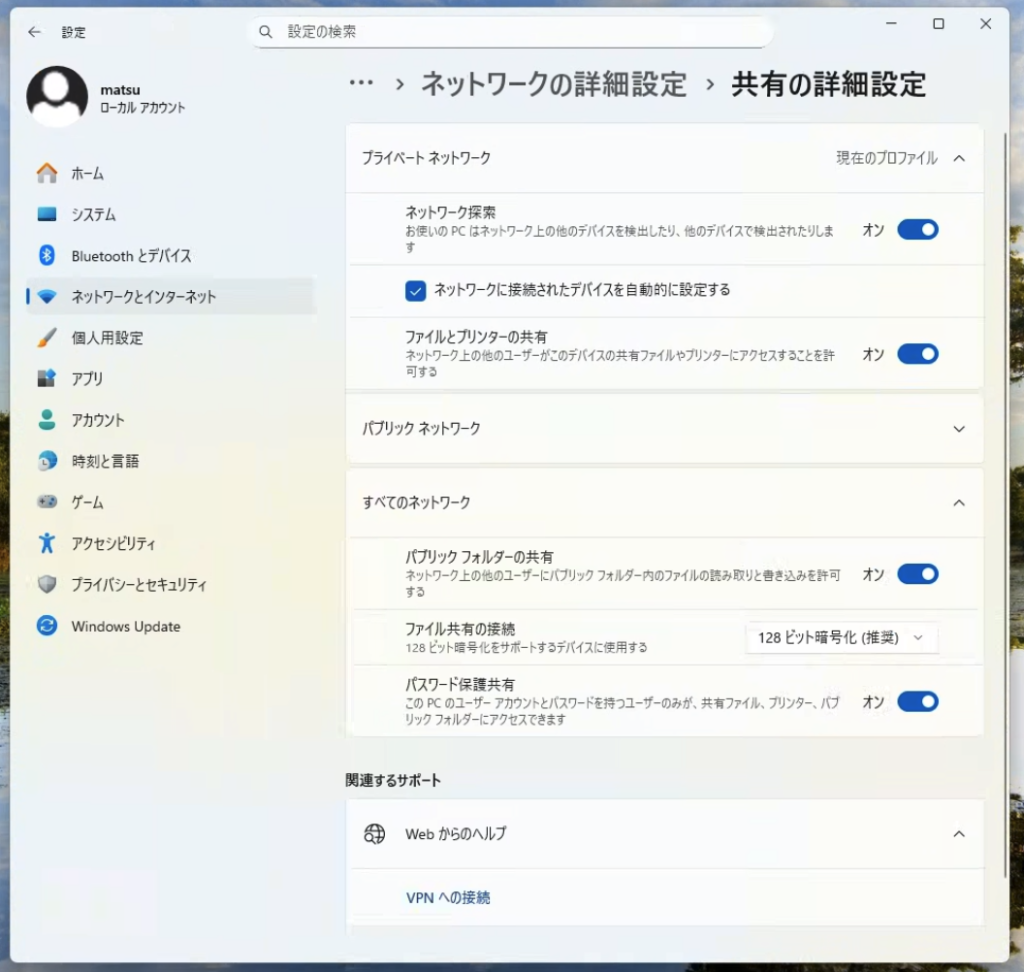
ネットワーク接続だけの場合はフォルダの共有は設定不要です。今回はフォルダ・ファイルの共有をするため、上記のように設定しました。
3. Chrome経由でサーバー化する
Chromeが提供しているremote desktopをアクセスするのが設定しやすいので今回はそちらの方法を行います。公式ページ:Chromeリモートデスクトップを使って他のパソコンにアクセスする
- ブラウザを立ち上げ 、アドレスバーに「remotedesktop.google.com/access」と入力する
- [リモート アクセスの設定] でダウンロード
 をクリックします。
 をクリックします。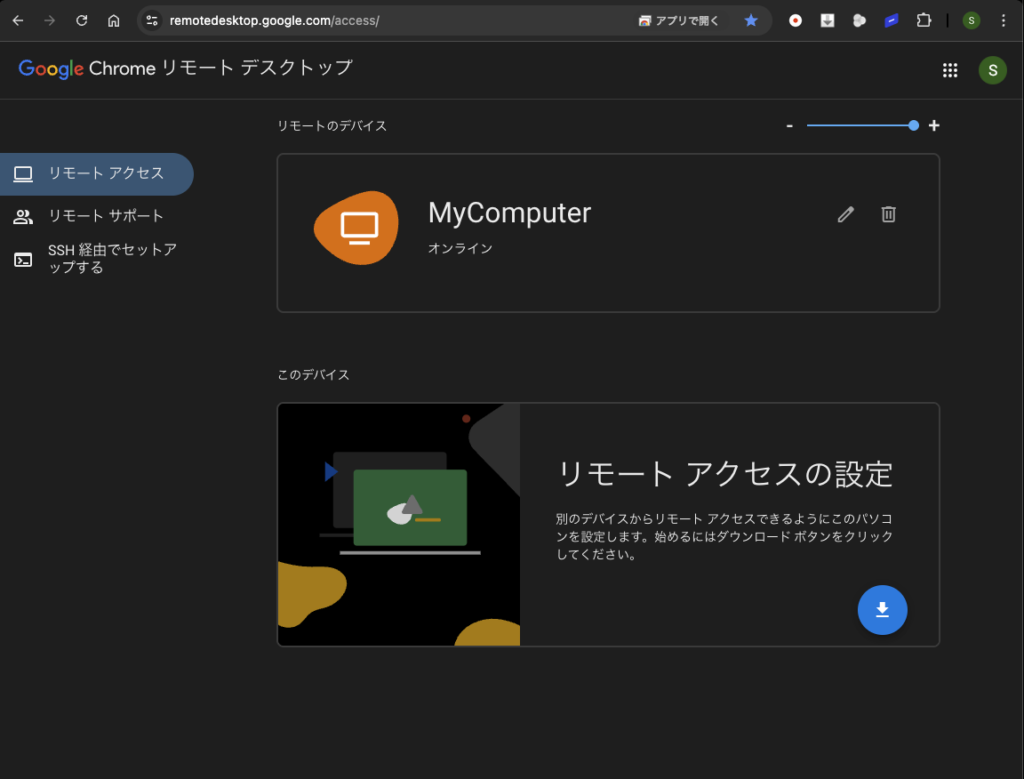
すでにリモートのデバイスが設定されているため、表示が異なる場合があります。
3. 画面の手順に沿って、Chrome リモート デスクトップをダウンロードしてインストールします。
※リモートデスクトップのアクセスを許可するためにPINを設定する場合があります。
この作業を終了したら、サーバーに接続する側のPCの設定をします。
1. サーバーに接続する側の設定
こちらもChromeが提供している「公式ページ:Chromeリモートデスクトップを使って他のパソコンにアクセスする」
- ブラウザを立ち上げ 、アドレスバーに「remotedesktop.google.com/access」と入力して接続する
- [リモート アクセス] でリモートアクセスするパソコンを選択する
- PINコードを入力して接続する。
上記の手順を実施するとchromeのブラウザ経由でリモートアクセスが可能になります。イメージはこんな感じでMac PCの中でChromeを起動し、Windows OSの画面が確認できるという構成になります。
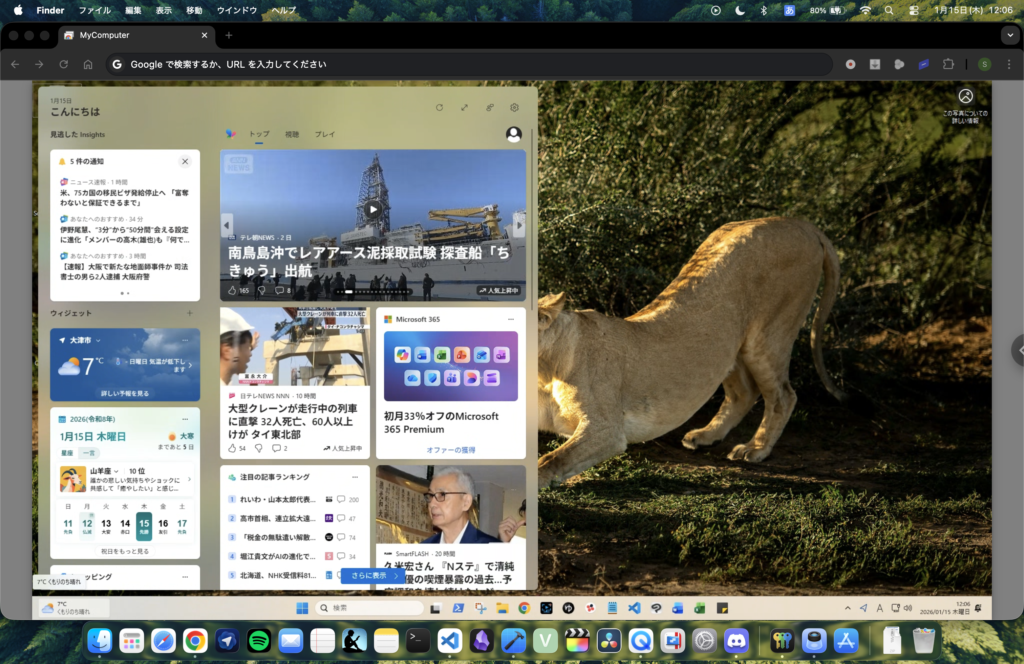
キーボード操作は接続しているPCの操作を受け付けます。一方で、マイクはサーバー側の入力、スピーカーはサーバー側
、マイク・スピーカーを保つ場合はWindows PCの入力
サーバーを外部ストレージとして機能させる方法
1. サーバー側のファイアウォールの設定をする
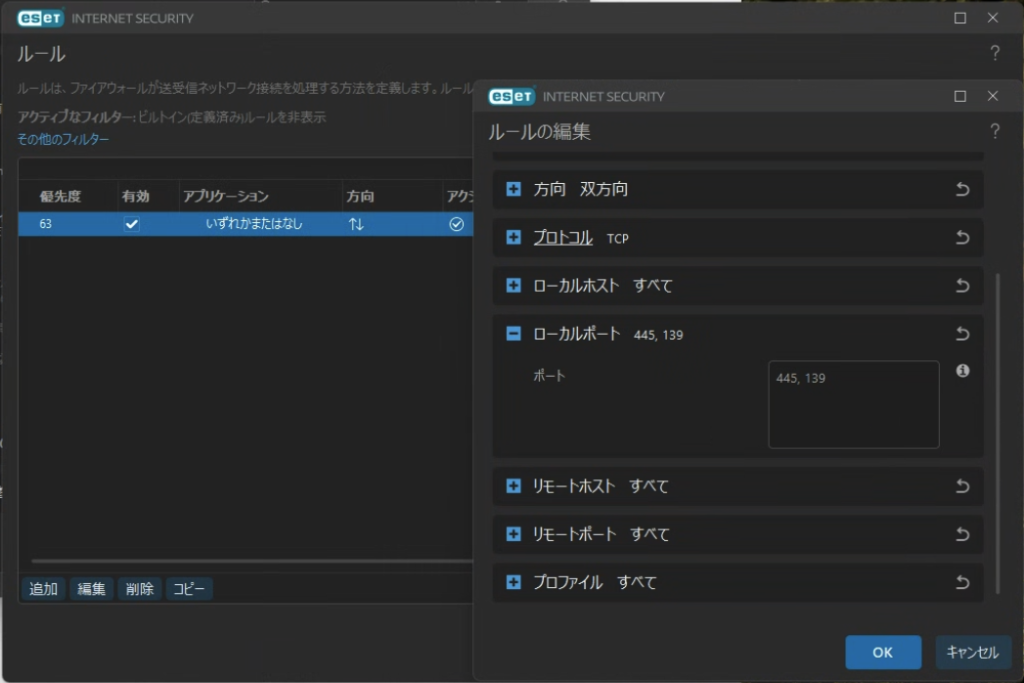
ファイアウォールの設定について、セキュリティソフトを使用している場合はセキュリティソフトの設定によって管理されています。今回のケースはESETで管理されていたのでESETの設定です。ちなみにESETはセキュリティソフトの中で、動作が軽快で、比較的安価、機能も十分であったため購入しました。気になる方は確認してみてください。

ESETを立ち上げて、設定からファイアウォールの設定で歯車マークをクリックする。
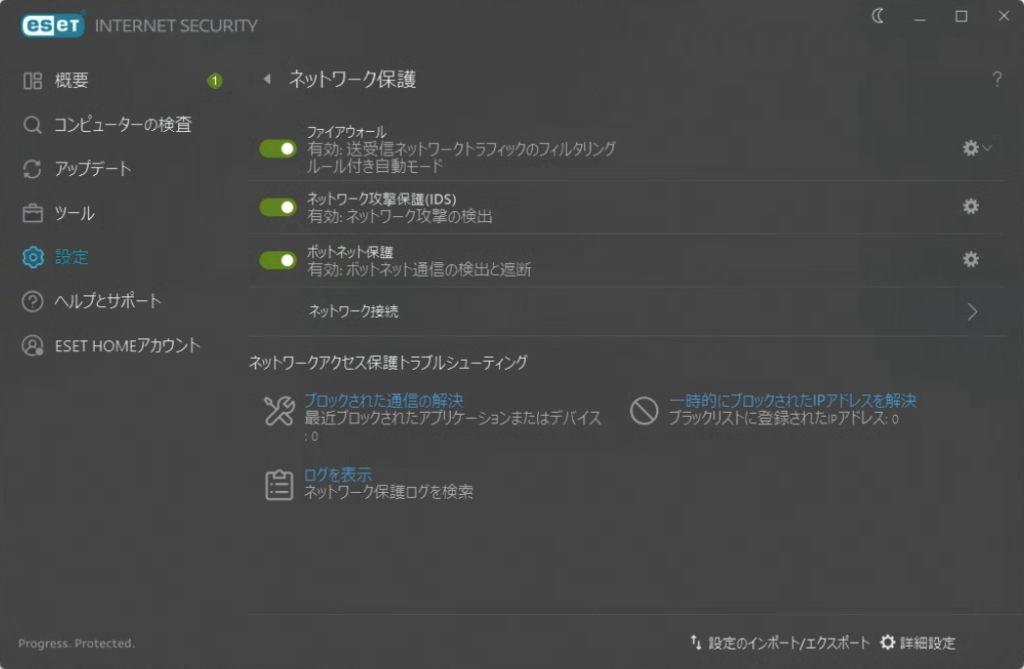
ルールを編集して、新規追加又は編集をします。
・「方向」を双方向で設定
・ローカルポートに「445, 139」を追加します。※表記法が正しくないと認識しない場合があるのでカンマ、半角スペースをいれるなど正しく設定する必要があります。
2. 共有フォルダの設定
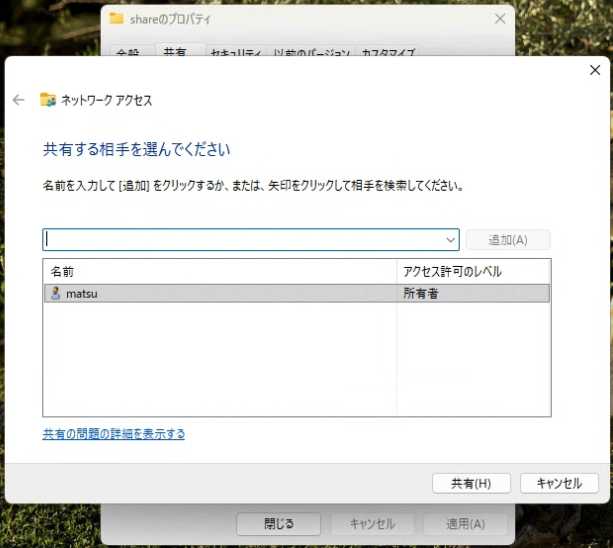
全てのファイルを除くことができるようにするのにはリスクが有るため、指定するフォルダのみ共有する形式にするのがよいです。どこでもいいので、フォルダを作成します。仮に「share」というフォルダをつくるとしましょう。
フォルダ>共有>「ネットワークのファイルとフォルダの共有」から共有ボタンを押すと以下のような画面が出てきます。
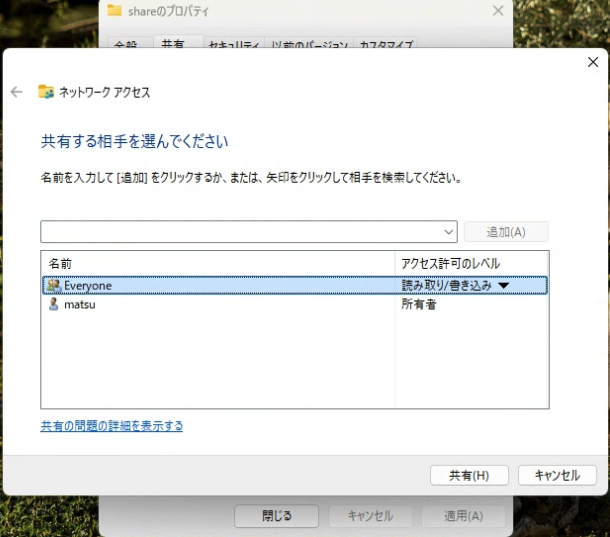
今回は「Everyone」で共有相手を設定し、「追加」を押しました。アクセス許可のレベルを「読み取り/書き込み」に変更して共有ボタンを押します。
これでサーバー側のファイル共有の設定は完了です。
1. クライアント側の設定
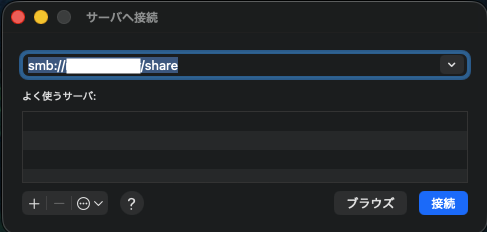
次にクライアント側の設定です。Macの場合はFinderの上部メニューから設定します。
- Finderを選択→「移動」→「サーバへ接続」
- 「smb://[サーバーのPC名]/share」と入力して「接続」を押す。「share」は共有されているフォルダ名でPC全ファイルを共有する場合はshareを全て削除することでできます。
3. 続いてサーバーに登録されている登録ユーザーの名前とパスワードを入力して接続をする
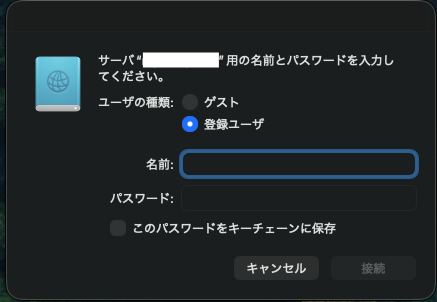
以上で、完成です。Macの場合はFinderにマウントされるので共有先として設定されているか確認してみてください。
パソコンを処分しなくて良かったと思った点
今回、使わないパソコンをサーバー化して使い道を増やした感じです。単純にもったいないだけでなく、以下の点で良かったと感じました。
- アクセスが容易な外部ストレージとして残せた点
- GPUを使うローカルLLMなどの実行環境を残せた点
- Windows OSでしか動作しない環境を残せた点
あとはWindows OSでできるSteamなどのゲーム環境が残せたかなと思います。基本的にやりませんが、選択肢が残っているのはよいと思いました。みなさんも捨てる前に使わないPCの活用方法を考えてみてはいかがでしょうか。
 M2
M2ここでは記載していないけど、サーバー化したPCにスマートフォンで接続することもできます。
まとめ
- 使わないパソコンの価値を考え直そう
- まだ使えそうならサーバー化して使うことを検討する
- 外部ストレージとしての活用、メインPCにできないことをするための別システムとして残すと吉

コメント